在ArcGIS中有两种存储在本地文件系统中的切片缓存格式:松散型(Exploded)、紧凑型(Compact)。
一、切片参数:
两种切片缓存格式的顶层文件及文件夹逻辑是一致的:

在“_alllayers”文件夹中存储所有切片缓存,并以不同级别分别存放对应的图片数据:

在“conf.xml”文件中记录切片的投影类型、级别参数、存储格式等信息:

SpatialReference:投影参数
TileOrigin:原点坐标
TileCols:切片宽度
TileRows:切片高度
LODInfos:各级别参数
LevelID:级别号
Scale:比例尺
Resolution:像素分辨率
TileImageInfo:图片格式
CacheStorageInfo:缓存方式
在“conf.cdi”文件中记录切片缓存的范围:
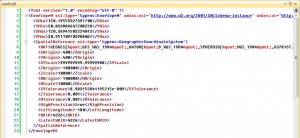
XMin:最小X坐标
YMin:最小Y坐标
XMax:最大X坐标
YMax:最大Y坐标
SpatialReference:投影参数
二、松散型:
每幅切片按照其所在行列单独存放在对应的图片文件中:

读取代码如下:
// 切片缓存文件夹
string path = "C:/tiles";
// 切片所在级别
int level = 0;
// 切片所在行号
int row = 0;
// 切片所在列号
int col = 0;
// 切片图像格式
string format = "png";
// 解析切片图像文件路径
string l = string.Format("L{0:D2}", level);
string r = string.Format("R{0:X8}", row);
string c = string.Format("C{0:X8}", col);
string img = string.Format("{0}/_alllayers/{1}/{2}/{3}.{4}", path, l, r, c, format);
// 获取切片图像数据
return Image.FromFile(img);
三、紧凑型:
分块存储在切片数据文件bundle和索引文件bundlx中:

每个bundle文件最多存储16384幅切片,每个bundlx文件大小固定为81952字节。bundlx文件中前后分别有16个字节与切片索引无关,中间剩余的81920字节以每5个字节的频率重复,构成了对bundle文件的索引信息。
读取代码如下:
// 切片缓存文件夹
string path = "C:/tiles";
// 切片所在级别
int level = 0;
// 切片所在行号
int row = 0;
// 切片所在列号
int col = 0;
// 解析切片所在区块的行列号
int rowGroup = 128 * (row / 128);
int colGroup = 128 * (col / 128);
// 解析切片数据文件和索引文件路径
string l = string.Format("L{0:D2}", level);
string r = string.Format("R{0:X5}", rowGroup);
string c = string.Format("C{0:X5}", colGroup);
path = string.Format("{0}/_alllayers/{1}/{2}{3}", path, l, r, c);
FileStream bundlx = new FileStream(path + ".bundlx", FileMode.Open);
FileStream bundle = new FileStream(path + ".bundle", FileMode.Open);
// 定位切片索引位置
long offset = 128 * (col - colGroup) + (row - rowGroup);
bundlx.Seek(16 + 5 * offset, SeekOrigin.Begin);
// 读取切片数据位置
byte[] buffer = new byte[5];
bundlx.Read(buffer, 0, buffer.Length);
// 定位切片数据位置
offset = 0;
for (int i = 0, length = buffer.Length; i < length; i++)
{
    offset += (buffer[i] & 0xff) * (long)Math.Pow(256, i);
}
bundle.Seek(offset, SeekOrigin.Begin);
// 读取切片数据长度
buffer = new byte[4];
bundle.Read(buffer, 0, buffer.Length);
offset = 0;
for (int i = 0, length = buffer.Length; i < length; i++)
{
    offset += (buffer[i] & 0xff) * (long)Math.Pow(256, i);
}
// 读取切片图像数据
byte[] tiles = new byte[offset];
bundle.Read(tiles, 0, tiles.Length);
bundlx.Close();
bundle.Close();
MemoryStream memoryStream = new MemoryStream(tiles);
return Image.FromStream(memoryStream);