关于Windows中配置Java环境变量的说明

一、进入环境变量设置:
打开我的电脑->属性->高级->环境变量。

二、新建系统变量JAVA_HOME和CLASSPATH:
变量名:JAVA_HOME
变量值:C:\Program Files\Java\jdk(JDK的安装目录)
变量名:CLASSPATH
变量值:.;%JAVA_HOME%\lib\dt.jar;%JAVA_HOME%\lib\tools.jar;

三、设置Path变量:
选择“系统变量”中变量名为“Path”的环境变量,双击该变量进行编辑,把JDK安装路径中的bin目录的绝对路径添加到“Path”变量的值中,并使用半角的分号和已有的路径进行分隔。
变量名:Path
变量值:%JAVA_HOME%\bin;%JAVA_HOME%\jre\bin;

四、保存环境变量设置:
保存关闭环境变量设置界面,完成Java环境变量的配置。
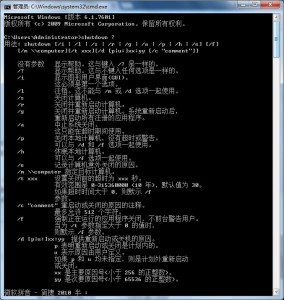
关于Windows中关机命令shutdown的说明

Windows系统通过一个名为shutdown.exe的程序来完成关机操作(位置在Windows\System32下),一般情况下Windows系统的关机都可以由此程序来实现,关机的时候调用shutdown.exe。
我们可以通过在Windows命令行窗口中执行shutdown命令来完成对shutdown.exe的调用,从而实现定时关机等功能,以下列出shutdown命令的相关用法:

一、语法定义:

shutdown [/i | /l | /s | /r | /g | /a | /p | /h | /e] [/f] [/m \\computer][/t xxx][/d [p|u:]xx:yy [/c "comment"]]

二、参数说明:
没有参数:显示帮助,这与键入/?是一样的。
/?:显示帮助,这与不键入任何选项是一样的。
/i:显示图形用户界面GUI,这必须是第一个选项。
/l:注销。这不能与/m或/d选项一起使用。
/s:关闭计算机。
/r:关闭并重新启动计算机。
/g:关闭并重新启动计算机,系统重新启动后,重新启动所有注册的应用程序。
/a:中止系统关闭。这只能在超时期间使用。
/p:关闭本地计算机,没有超时或警告,可以与/d和/f选项一起使用。
/h:休眠本地计算机,可以与/f选项一起使用。
/e:记录计算机意外关闭的原因。
/m \\computer:指定目标计算机。
/t xxx:设置关闭前的超时为xxx秒,有效范围是0-315360000(10年),默认值为30,如果超时时间大于0,则默示/f参数。
/c “comment”:重启动或关闭的原因的注释,最多允许 512 个字符。
/f:强制正在运行的应用程序关闭,不前台警告用户,当为/t参数指定大于0的值时,则默示/f参数。
/d [p|u:]xx:yy:提供重新启动或关机的原因。p表明重新启动或关闭是计划内的,u表示原因由用户定义,如果p和u均未指定,则是计划外重新启动或关闭,xx是主要原因号(小于256的正整数),yy是次要原因号(小于65536的正整数)。
windows-cmd-shutdown-1

三、调用示例:

shutdown -r -f -m \\Server -t 60 -d up:125:1

以上示例表示在60秒钟内关闭\\Server系统,强制关闭正在运行的应用程序,关机后重新启动计算机,显示一个用户代码,表明关闭计划,日志主要原因代码是125,日志次要原因代码是1。

更多信息请参阅:Shutdown

关于Windows中查看端口占用的说明

在Windows系统下,我们启动程序时经常会发现由于程序需要的某个端口被别的程序占用了,从而无法启动我们的程序。在这种情况下,我们可以通过以下方法确定是哪个程序占用了我们需要的端口:

一、打开Windows命令行窗口:
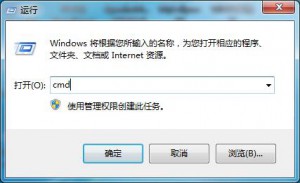
启动Windows开始菜单->附件->命令提示符,或者启动“运行”,输入“cmd”命令。
windows-port-occupied-1

二、查看端口占用情况:
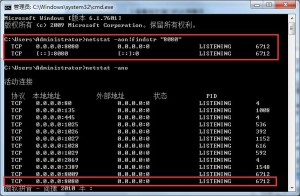
在Windows命令行窗口中输入以下命令查看端口(如8080端口)的占用情况:

netstat -aon|findstr "8080"

当然我们也可以使用以下命令查看所有端口的占用情况:

netstat -ano

windows-port-occupied-2
结果中有5列数据,分别表示“协议”、“本地地址”、“外部地址”、“状态”、“PID”。从结果中我们可以看到端口8080正被PID为“6712”的进程占用并监听着“LISTENING”。

三、查看PID对应的进程:
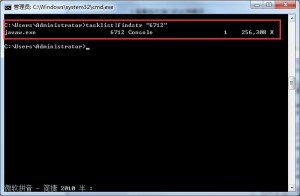
在Windows命令行窗口中输入以下命令查找对应PID的进程:

tasklist|findstr "6712"

windows-port-occupied-3
可以看出我们的8080端口正被“javaw.exe”程序占用着。

四、解决端口占用:
根据实际情况结束占用端口的程序或者重新更换我们需要的端口。

关于JavaScript中获取浏览器窗口大小的说明

在JavaScript交互时,我们常常需要获取当前浏览器窗口的大小,从而进行定位元素等操作。不过获取各个版本浏览器窗口大小的方法都略有差异,当然我们可以使用jQuery等兼容多种浏览器的JavaScript框架来获取,但是有时我们又不希望引入第三方的JavaScript库,所以我们只能通过使用原生的JavaScript方法来获取。
以下代码定义了如何通过原生的JavaScript方法来获取浏览器窗口的大小:

// 定义获取窗口大小的方法
(function (window, undefined) {
    // 定义获取窗口高度
    if (typeof (window.getWindowHeight) != "function") {
        window.getWindowHeight = function () {
            var height = false;
            if (window.innerHeight) {
                height = window.innerHeight;
            } else if (document.body && document.body.clientHeight) {
                height = document.body.clientHeight;
            }
            if (document.documentElement && document.documentElement.clientHeight && document.documentElement.clientWidth) {
                height = document.documentElement.clientHeight;
            }
            return height;
        };
    }
    // 定义获取窗口宽度
    if (typeof (window.getWindowWidth) != "function") {
        window.getWindowWidth = function () {
            var width = false;
            if (window.innerWidth) {
                width = window.innerWidth;
            } else if (document.body && document.body.clientWidth) {
                width = document.body.clientWidth;
            }
            if (document.documentElement && document.documentElement.clientHeight && document.documentElement.clientWidth) {
                width = document.documentElement.clientWidth;
            }
            return width;
        };
    }
})(window);

关于IIS中不停止服务修改配置数据库的说明

IIS中的配置数据库是指MetaBase.xml与MBSchema.xml文件的组合以及驻留内存的配置数据库。IIS的配置信息存储在MetaBase.xml文件中,而配置数据库架构存储在MBSchema.xml文件中。默认情况下在IIS运行过程中是不允许直接编辑保存MetaBase.xml文件的,但是我们可以通过设置启用运行时编辑功能。

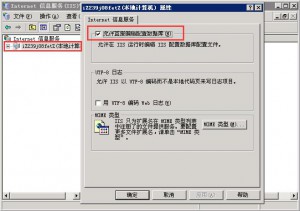
在IIS管理器中,右键单击本地计算机,然后单击“属性”,选中“允许直接编辑配置数据库”复选框:
iis-running-edit

通过以上操作后就可以在不中断服务的情况下直接编辑配置数据库了。